La instalación de Apache, PHP, XAMPP y Docker está en Herramientas. Esta página concentra PhpStorm, la licencia del instituto y los permisos de Linux para Apache.
Instalando en Ubuntu
- En un sistema Ubuntu, puedes instalar Apache y PHP utilizando los siguientes comandos:
#Actualizar repositorios
sudo apt update
#Instalar Apache2
sudo apt install apache2
#Instalar php y el módulo de php para apache
sudo apt install php libapache2-mod-phpDepué de realizar estas tareas, debes de resetear apache para ponerlo todo en funcionamiento
sudo systemctl restart apache2Instalando en Windows con XAMPP
XAMPP es una solución sencilla para tener Apache, PHP, y MySQL en Windows. Sigue estos pasos para instalarlo:
Descargar XAMPPVe al sitio web oficial de XAMPP https://www.apachefriends.org y descarga la versión que incluye PHP.
Instalar XAMPPEjecuta el instalador y sigue las instrucciones. Asegúrate de seleccionar Apache y PHP durante la instalación.
Iniciar los servicios:Abre el panel de control de XAMPP y asegúrate de iniciar Apache.
Comprobar instalaciónAbre tu navegador y visita http://localhost/. Deberías ver la página de bienvenida de XAMPP.
Creación de docker
La semana de clase (imagen, comandos, compose) está en Docker. Aquí se repite el recorte de ficheros para PhpStorm y permisos.
- Es esta la solución que vamos a utilizar.
- Para ello crearemos un docker-compose.yaml, que nos levante un servicio con php y apache2.
- Por si queremos realizar modificaciones sobre la imagen original, la imagen la vamos a crear a patir de un Dockerfile
- Cada proyecto que creemos o bien tendremos esta estructura, o bien los crearemos todos a partir de la carpeta compartida
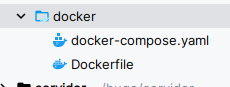
El contenido de los ficheros:
services:
    web:
        build : .
        ports:
            - 8800:80
        volumes:
            - ./../app:/var/www/html
container_name: webInfo
- Creamos el servicio (contenedor ) web
- A partir del Dockerfile que tenemos en la misma carpeta
- Proyectamos el puerto 8800 para acceder a él
- Mapeamos la carpeta ./../app para escribir nuestros programas
El Dockerfile
#Usa la imagen base de PHP con Apache
FROM php:8.3-apache
ENV DEBIAN_FRONTEND=noninteractive
RUN apt update
***Añadir o modificar la configuración de Apache para listar directorios si no hay index***
RUN echo '<Directory /var/www/html>' >> /etc/apache2/apache2.conf
RUN echo 'Options +Indexes' >> /etc/apache2/apache2.conf
RUN echo '</Directory>' >> /etc/apache2/apache2.conf


# Exponer el puerto 80 Algo recomendado, aunque no nodecesrio
EXPOSE 80La imagen de la estructura la podríamos organizar de la siguiente manera 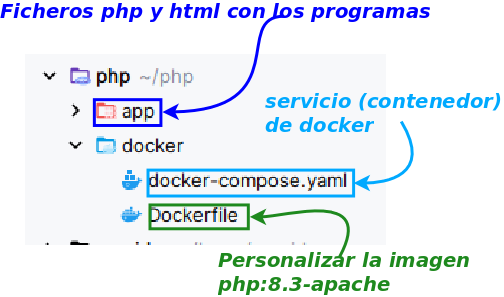
Instalación de PhpStorm
Vamos a usar esta herramienta y se os facilitarán claves para acceder. Puedes descargarla desde el sitio oficial:
Nota Importante
Debemos registrarnos en JetBrains con una cuenta de Gmail. Inicialmente, podemos usar el acceso gratuito de 30 días.
Instalación de phpstorm
- PhpStorm es un entorno de desarrollo integrado (IDE) diseñado específicamente para el desarrollo en PHP. Ofrece herramientas avanzadas como depuración, soporte para frameworks, integración con control de versiones y edición de HTML, CSS y JavaScript, todo en una interfaz intuitiva.
Instalación en ubuntu
PhpStorm se puede instalar fácilmente en sistemas Ubuntu utilizando Snap. Snap es un sistema de paquetes que resuelve problemas de dependencias y simplifica las instalaciones en Ubuntu (introducido desde la versión 16.04).Instalación mediante Snap
- Asegúrate de tener Snap habilitado. Para más información sobre Snap, consulta:
Referencias
Guía básica
- Ejecuta el siguiente comando para instalar PhpStorm:dockerfile
sudo snap install phpstorm --classic
<Color>Instalación manual</Color>

Si prefieres instalar PhpStorm manualmente:

1. Descarga el archivo desde el sitio oficial:
   ```dockerfile
wget https://download.jetbrains.com/webide/PhpStorm-2020.2.2.tar.gz- Extrae el contenido en el directorio recomendado
/opt:dockerfilesudo tar xvfz PhpStorm-2020.2.2.tar.gz -C /opt/
   ::: definicion Parámetros del comando tar
- **x**: Extraer archivos.
- **f**: Utilizar un archivo.
- **z**: Operar sobre un archivo comprimido gzip.
- **v**: Mostrar las acciones de forma detallada (verbose).
:::


3. Cambia al directorio de instalación y ejecuta el script:
   ```dockerfile
   cd /opt/PhpStorm-181.5281.19/bin
./phpstorm.shInstalación en Windows
- Visita la página de descarga:
Referencias
Instalación guiada
- Descarga y ejecuta el instalador siguiendo los pasos indicados.
Activar la licencia de phpstorm a través del instituto
Abrimos el IDE PhpStorm. Si es la primera vez, se nos pedirá que aportemos la licencia o que iniciemos la versión gratuita de 30 días. Si ya hemos iniciado previamente, podemos acceder al registro desde el menú Help. 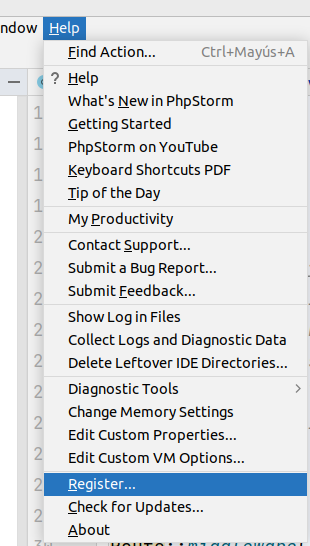
Se visualizará una página para activar la licencia.
Seleccionamos la opción de activación mediante servidor de licencias.
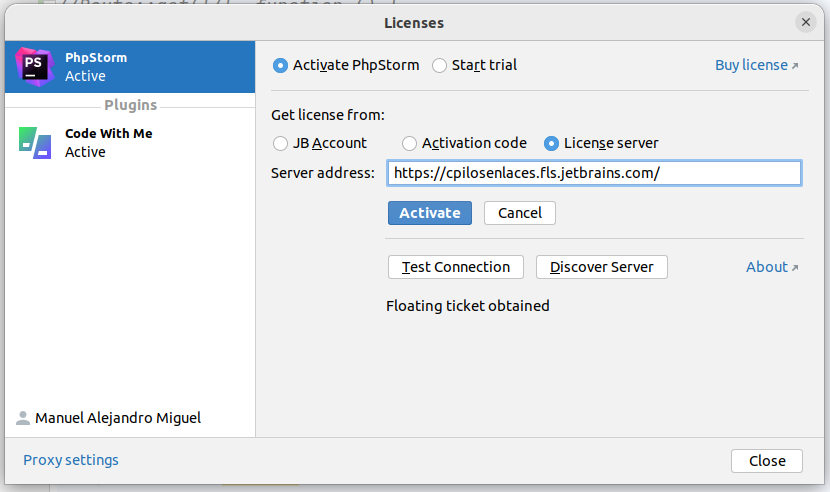
Establecemos la siguiente URL del servidor:
dockerfilehttps://cpilosenlaces.fls.jetbrains.com
4. Finalmente, presionamos la opción **Activate** para completar el proceso.
::: details ¿Por qué usar Snap para instalar PhpStorm?

*Snap resuelve problemas de dependencias y ofrece una instalación rápida y segura, ideal para mantener PhpStorm actualizado automáticamente.*
:::
::: info Nota adicional
Si tienes alguna duda, consulta la sección de preguntas frecuentes de JetBrains o contacta al soporte.
:::
### Temas de permisos de **Apache**
A pesar de que no somos administradores/as, debemos tener conocimientos sobre ciertos temas.
Lo primero que debemos tener claro es que cuando **PHP** le dice en el script a Apache que actúe sobre el sistema de ficheros, en última instancia, es el usuario **apache** quien ejecuta las acciones.
Lee atentamente el siguiente cuadro y asegúrate de entender cada punto; si no, pregunta.
#### Puntos fundamentales sobre permisos
1. En **Linux**, todo **fichero** tiene un **propietario**, y también todo **proceso** o **aplicación**, como lo es <Color>el servidor web apache</Color>.
- El **propietario** del proceso es el **usuario que lanzó** dicho proceso.
- Cuando un proceso quiere actuar sobre un fichero, el usuario que lo lanzó debe tener **permisos sobre el fichero**.
- El usuario que lanza el programa o servicio **Apache** es **www-data**.
- Para cambiar el propietario de un fichero o su grupo, usamos la siguiente sentencia:
```php{1}
sudo chown usuario:grupo fichero (-R)Nota: El parámetro -R es opcional y actúa de forma recursiva.
- En PHP, un directorio es igual que un fichero cuyo contenido son los ficheros y directorios que contiene.
Para dar permisos sobre un fichero a un usuario
Usamos la siguiente sentencia:
sudo chmod permisos fichero (-R)Nota:
- permisos es un número de tres dígitos en octal (ver tabla abajo).
- fichero es el archivo al cual queremos asignar permisos; se puede usar
*para aplicar a todos. -Res un parámetro opcional que actúa de forma recursiva.
| Número | Binario | Lectura (r) | Escritura (w) | Ejecución (x) |
|---|---|---|---|---|
| 0 | 000 | ❌ | ❌ | ❌ |
| 1 | 001 | ❌ | ❌ | ✔️ |
| 2 | 010 | ❌ | ✔️ | ❌ |
| 3 | 011 | ❌ | ✔️ | ✔️ |
| 4 | 100 | ✔️ | ❌ | ❌ |
| 5 | 101 | ✔️ | ❌ | ✔️ |
| 6 | 110 | ✔️ | ✔️ | ❌ |
| 7 | 111 | ✔️ | ✔️ | ✔️ |
Por ejemplo:
chmod 766 file.txt   # Brinda acceso total al dueño, y lectura y escritura a los demás
chmod 770 file.txt   # Brinda acceso total al dueño y al grupo, y elimina permisos a los demás
chmod 635 file.txt # Permite lectura y escritura al dueño, escritura y ejecución al grupo, y lectura y ejecución al restoNota: Recuerda que es el usuario apache quien debe tener los permisos necesarios (leer (r), escribir (w), ejecutar (x)).
Establecer propietaro a carpetas
El comando chown en Linux, permite cambiar el propietario y el grupo de uno o varios archivos o directorios.
sudo chown usuario:grupo archivo_o_directorio- Usuario se refiere al nuevo propietario del archivo o directorio.
- grupo es el grupo al que se le asignarán los permisos sobre ese archivo o directorio.
- Al añadir el parámetro -R al comando, chown aplica el cambio de propietario y grupo de manera recursiva, afectando todos los archivos y carpetas dentro del directorio especificado.
Para el caso de servidores web, el directorio /var/www/html es donde suelen almacenarse los archivos públicos del sitio (valor que contiene la directiva DocumentRoot en la configuración del virtual host del servidor.
El propietario de este directorio debería ser el usuario del sistema que necesita subir o modificar los archivos.El grupo debería asignarse al usuario que ejecuta Apache (generalmente `www-data`)Esto permite que el sistema gestione los archivos correctamente
Importante
- El usuario del sistema tiene permisos de escritura para crear, modificar o eliminar archivos según sea necesario.
- El grupo de Apache (
www-data) puede acceder a los archivos para servirlos a través del servidor web.
Para establecer este tipo de permisos en /var/www/html, puedes ejecutar:
sudo chown usuario:www-data /var/www/html -RCon esta configuración, los archivos se gestionarán con permisos de usuario para editar contenido y permisos de grupo para que Apache pueda acceder y servir el sitio web de manera segura.